



Introduction▲
Ce tutoriel est un extrait de séances pratiques de la formation SPRING dispensée par Objis.

Prérequis▲
Les outils et logiciels utilisés :
Objectifs▲
- Maîtriser l'installation du plugin Eclipse Spring IDE.
- Comprendre la valeur ajoutée du plugin.
- Préparer le tutoriel Spring n° 2 : injection de dépendances.
Programme▲
- Partie 1 : Stratégies d'installation et fonctionnalités.
- Partie 2 : Installation pas à pas du plugin.
- Partie 3 : Les extensions : Web Flow, Aspects AJDT, Security.
Durée▲
15 min.
Partie 1 : Stratégies d'installation et fonctionnalités▲
:Il y a deux façons d'installer Spring IDE :
- à partir d'Eclipse Update Site : Menu Help/Software Updates/Find and Install/New remote Site /Bouton New remote Site ;
- à partir de l'archive fournie par Spring IDE.
Installation via l’archive Zip▲
C'est l'installation la plus rapide. L'archive est fournie sur le site de Spring IDE.
Contenu de Spring IDE core : l'essentiel du plugin.
Extensions Spring IDE : des extensions du plugin Spring IDE. Par exemple :
- Spring IDE AOP Extension (gère les vues Cross References et AOP Event Trace) ;
- Spring Web Flow Extension (mise en œuvre Spring Web Flow) ;
- Plugin AJDT (AspectJ Development Tools) : développement d'Aspects AspectsJ.
Partie 2 : Installation pas à pas▲
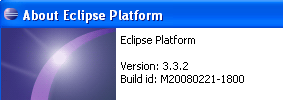
Lancez Eclipse. Vérifiez que la version d'Eclipse est 3.3 (Menu Help/About Eclipse Platform).
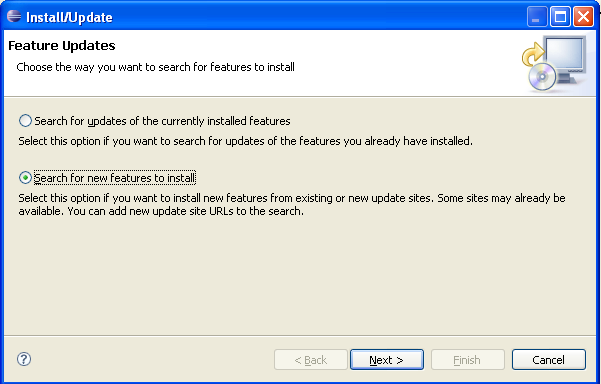
Menu Help/Software Updates/Find and Install.

Cliquez sur 'Search for new features to install'.
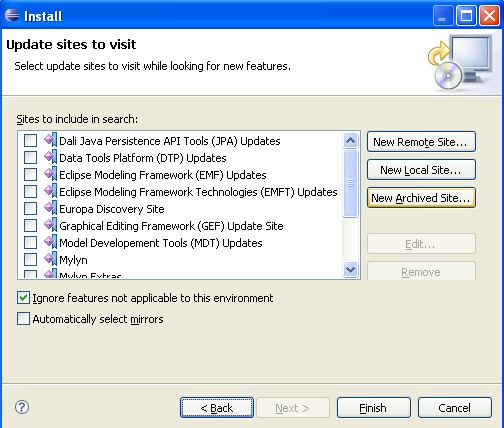
Cliquez sur le bouton 'New Archived Site' pour retrouver l'archive fournie.
Choisissez l'archive de Spring IDE que vous avez.
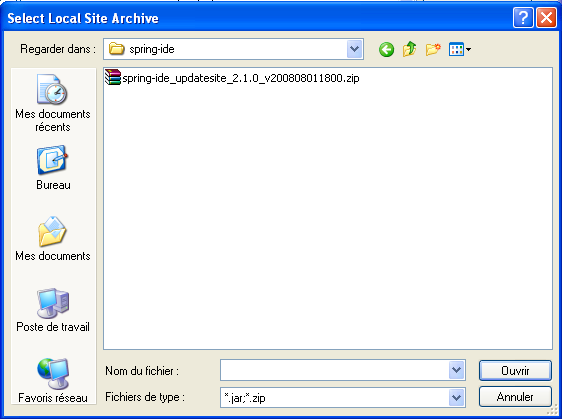
Validez (bouton OK).
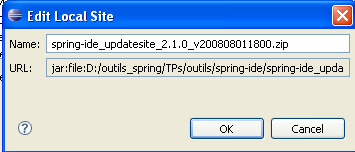
L'archive apparaît alors dans la liste des sites à rechercher.
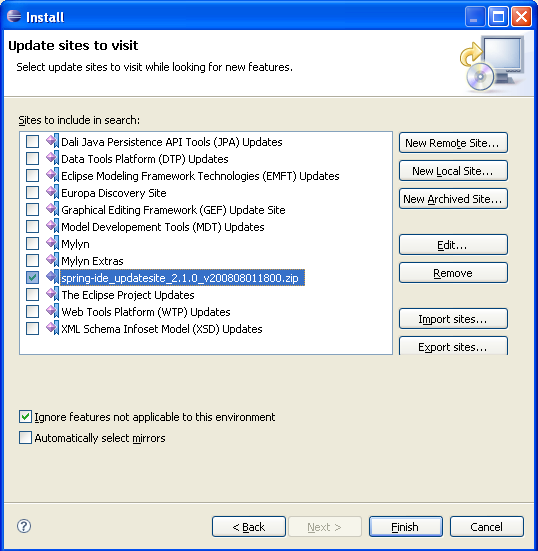
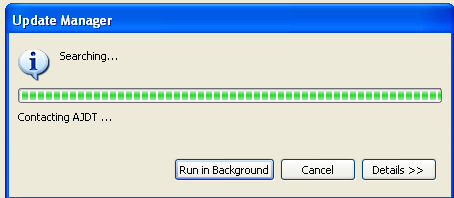
Cliquez sur bouton 'Finish'.
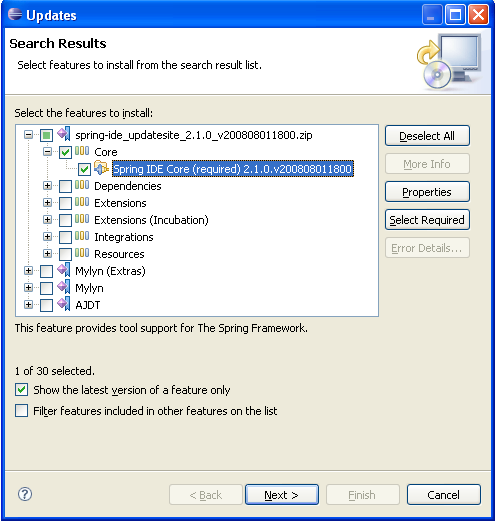
La liste des modules disponibles apparaît. Choisissez le module 'Core'. Ne choisissez rien d'autre pour l'instant (vous installerez des extensions plus tard).
(Lisez et) Acceptez la licence, puis cliquez sur Next.

Cliquez sur 'Finish', ce qui lance l'installation. Validez les messages de vérification suivants.
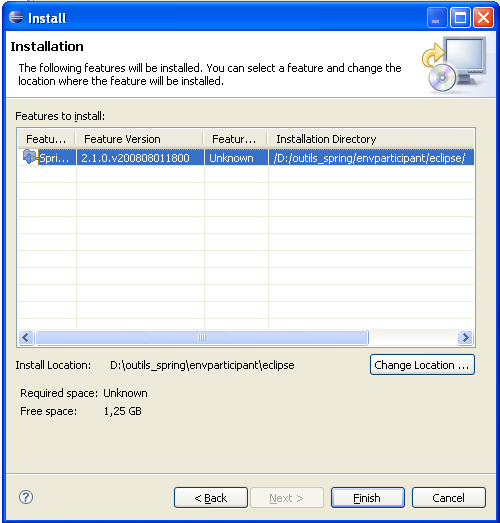
L'assistant vous propose de relancer Eclipse. Acceptez (YES).
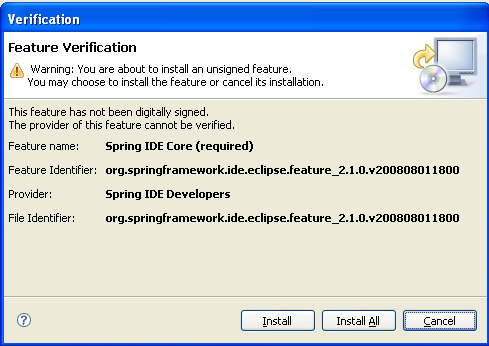
Spring IDE est désormais installé. Pour mettre en œuvre Spring IDE, nous vous recommandons notre tutoriel Spring n° 2 : injection de dépendances.
Partie 3 : Installation d'extensions (Optionnel)▲
Vous pourrez en cas de besoin installer d'autres modules, comme l'extension AOP de Spring.
Installer le module Spring AOP▲
Reprenez la procédure d'installation de Spring IDE. À l'étape du choix de modules à installer, cochez la case du module désiré : Spring AOP, puis validez. Vérifiez que le module Spring AOP a bien été installé à travers l'ajout de deux nouvelles vues :
- Beans Cross References ;
- Spring AOP Event Trace.
Pour cela, allez dans Menu window/Show view/Other/Spring.
Installer l'extension Spring Web Flow▲
Reprenez la procédure d'installation de Spring IDE. À l'étape du choix de modules à installer, cochez la case du module désiré : Spring Web Flow, puis validez.
Installer l'extension Spring Security▲
Reprenez la procédure d'installation de Spring IDE. À l'étape du choix de modules à installer, cochez la case du module désiré : Spring Security, puis validez.
Installer le plug-in Spring AJDT : AspectJ Development Tool▲
Reprenez la procédure d'installation de Spring IDE. À l'étape du choix de modules à installer, cochez la case du module désiré : AJDT, puis validez.
I. Conclusion▲
Voici qui termine le premier des dix tutoriels dédiés à Spring, n'hésitez pas à venir 5 commentaires5 commentaires5 commentaires.